说明: 后台网站对接阿里云的idaas后,原来的用户都需要导入到idaas中,好在idaas提供导入用户的功能,但是后台要对这些用户授权前,这些用户都必须登录idaas且首次访问后台页面。我们这边大概需要操作150多个用户,如果人工手动操作登录,怕是一两个小时也完不成。 为了避免重复且浪费时间的工作,我写了一个python脚本,实现批量自动登录idaas并访问后端网站。
操作步骤:
一、安装chromedriver
1.查看chrome游览器的版本 下载之前查看自己电脑chrome游览器的版本 ,在设置中点击关于Chrome即可查看,我这边的版本是101.0.4951.41 。
 查看
查看谷歌
浏览器版本
2.下载chromedriver 打开下载链接:http://chromedriver.storage.googleapis.com/index.html ,选择和chrome游览器相同或相近的版本,否则无法调用chrome游览器。我这边选择的是与我浏览器最相近的101.0.4951.15版。
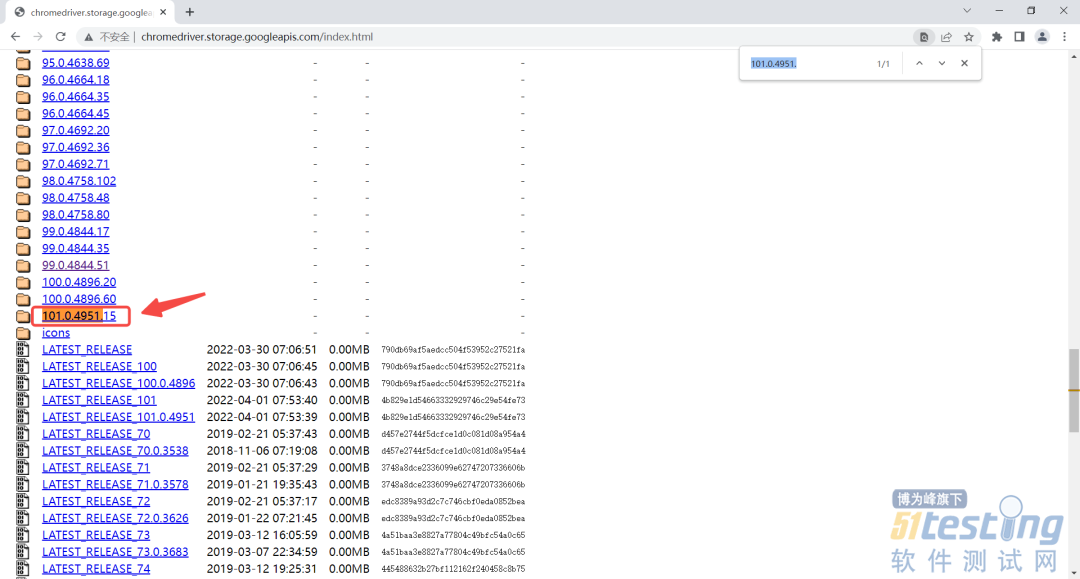 查找相近版本
 选择与自己系统相符的安装包进行下载,我是windows系统下载chromedriver_win32.zip 。
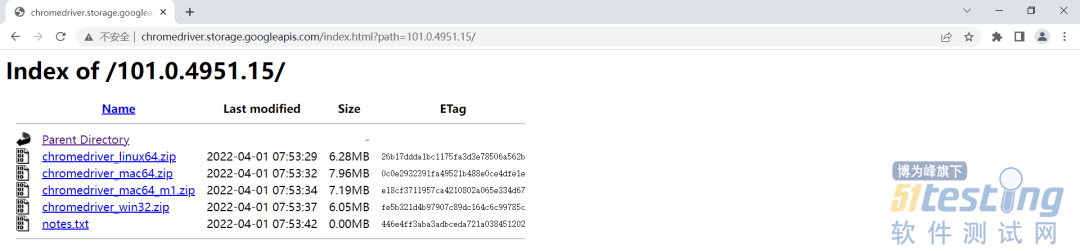 选择与系统相对应的包
 3.记住安装路径 下载下来的安装包直接解压即可,记住安装路径,我的路径C:\Users\15418\Desktop\chromedriver.exe。
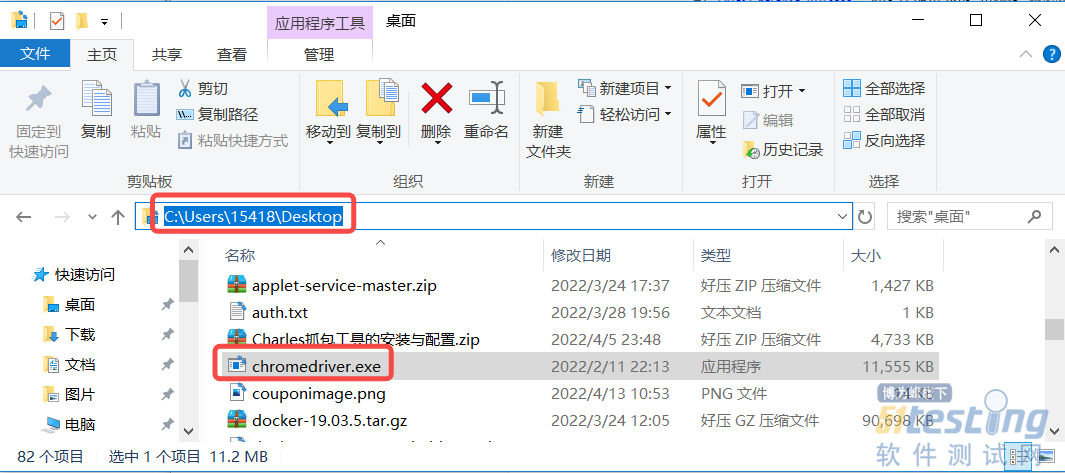 安装路径
安装路径 二、单用户登录
1.打开/关闭谷歌浏览器 #coding=utf-8 #使用
selenium库中的webdriver工具 from selenium import webdriver #打开浏览器,这里填写chromedriver的路径,才能打开浏览器 driver = webdriver.Chrome(executable_path=r"C:\Users\15418\Desktop\chromedriver.exe") #关闭浏览器 driver.quit()
2.访问sso页面 #使用get的方式访问sso页面 driver.get("https://sso.xxx.com/")
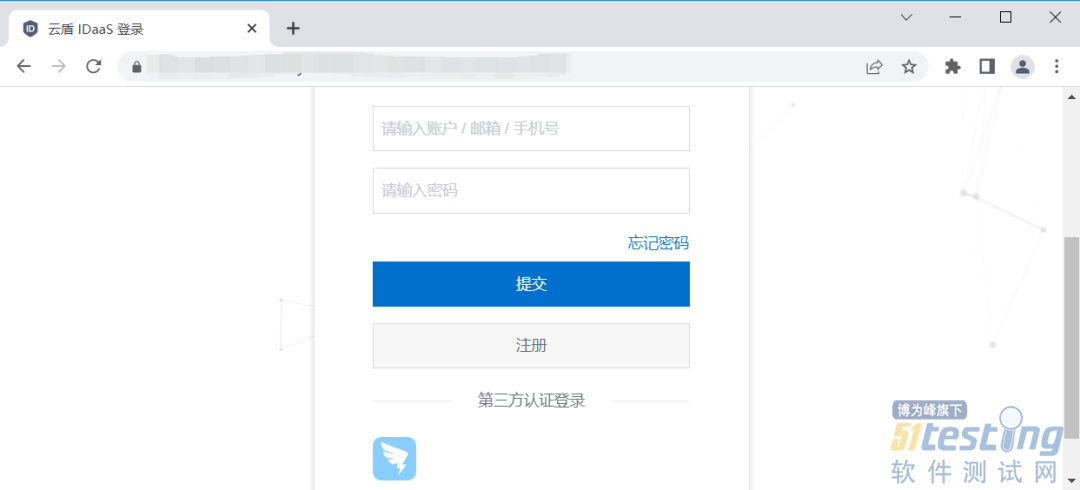 idaas登录界面
 3.找到输入框及登录按钮的前端代码 访问sso页面后按F12,在Elements中找到账户名的输入框。鼠标移动到输入框那一行代码,上面的输入框就会出现蓝色阴影提示。在用户名输入框代码中,input类型即为输入框,它的class名称为"ivu-input ivu-input-default",这些信息会在输入用户名中用到。
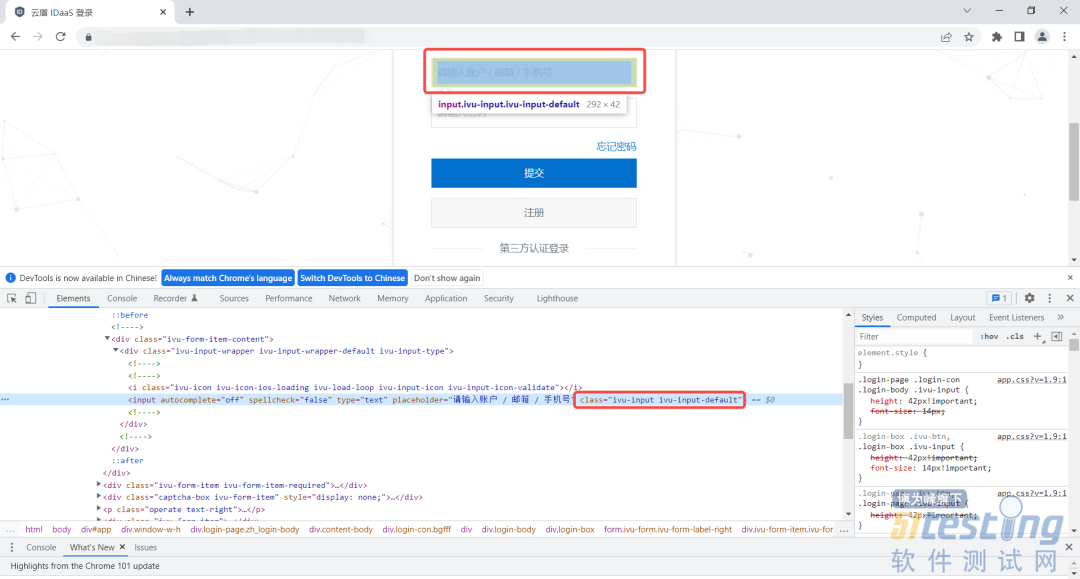 用户名
用户名 找到密码输入框的前端代码,同样input类型即为输入框,他的类型type为password。做的这些操作都是为了让代码找到密码输入框在哪里,具有input类型,且type为password的就只有密码输入框,为后续自动输入密码做准备。
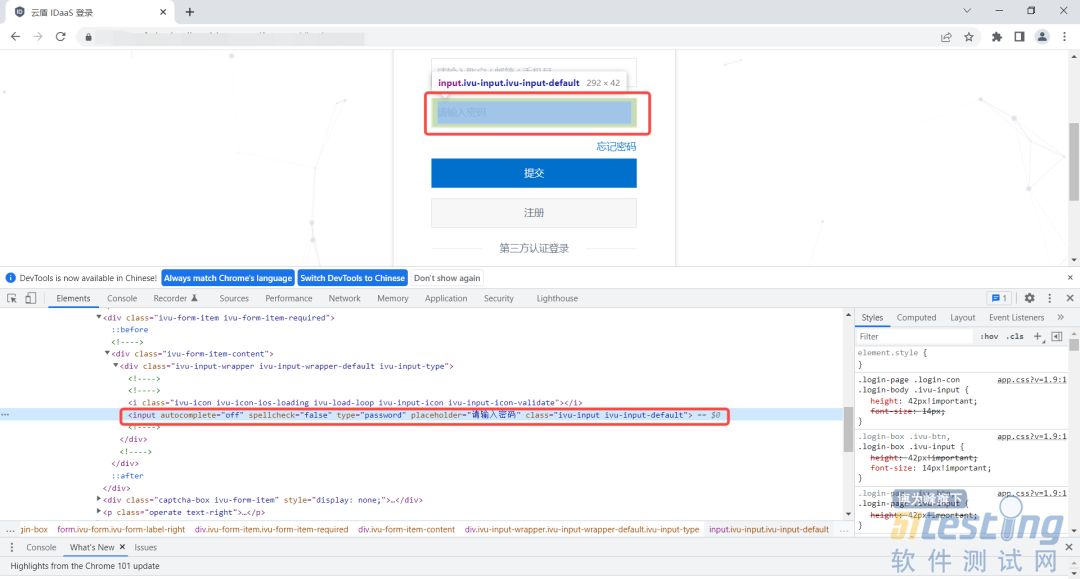 登录
登录 同理,找到提交按钮的特性:button按钮类型、class名称为“ivu-btn ivu-btn-primary ivu-btn-long”。
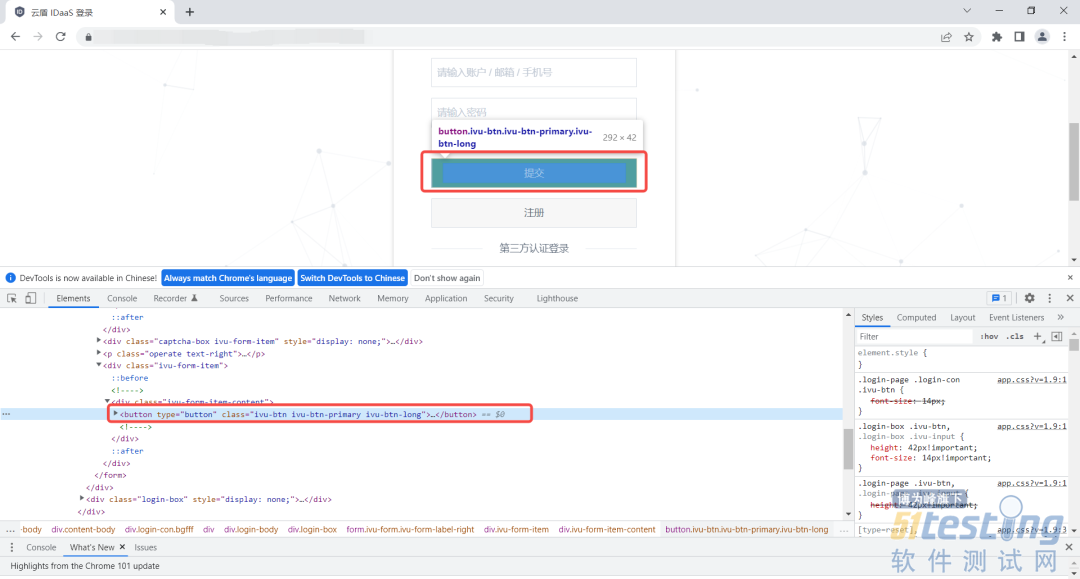 密码
密码 4.单个用户实现登录 #coding=utf-8 from selenium import webdriver from selenium.webdriver.common.by import By #打开浏览器 driver = webdriver.Chrome(executable_path=r"C:\Users\15418\Desktop\chromedriver.exe") #访问sso页面 driver.get("https://sso.xxx.com/") #隐式等待,等页面元素稳定后就定位 driver.implicitly_wait(30) #找到用户名输入框并输入用户名 driver.find_element(By.CSS_SELECTOR, 'input[class="ivu-input ivu-input-default').send_keys("此处填用户名") #找到密码输入框并输入密码 driver.find_element(By.CSS_SELECTOR, 'input[type="password"').send_keys("此处填密码") #找到登录按钮并登录 driver.find_element(By.CSS_SELECTOR, 'button[class="ivu-btn ivu-btn-primary ivu-btn-long"').click() #关闭浏览器 driver.quit()
三、首次访问应用服务 登录idaas后需要第一次访问下应用服务,应用服务才能收到是哪些用户进而对这些用户授权,所以需要在登录的状态下进行访问。 #找到应用服务并点击进行访问 driver.find_element(By.CSS_SELECTOR,'a[href="/api/xxx"').click()
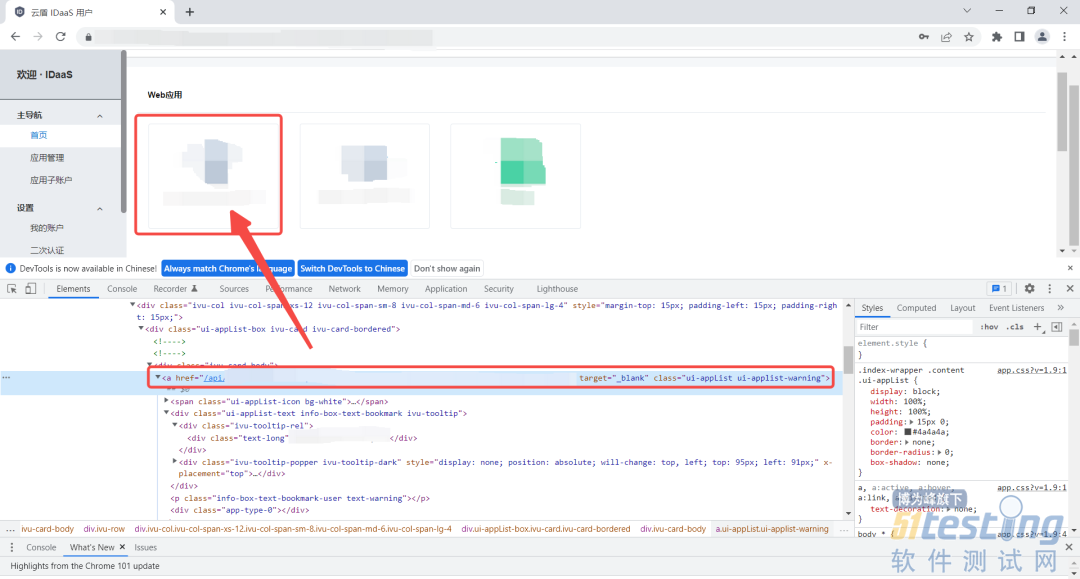 访问应用服务
 四、批量登录并访问应用服务 上面讲述的是单个用户的登录情况,现在我们需要批量登录,先创建一个文件里面写着用户名用换行分割(如下图所示),由于我们的初始密码都是统一的,所以我直接在代码中写死了,一个用户登录访问完成后紧接着下一个用户登录,直至最后一个用户完成登录访问。 完整代码: #coding=utf-8 from selenium import webdriver from selenium.webdriver.common.by import By with open(r'name.txt','r',encoding='utf8')as read_f: for line in read_f: username=line.strip("\n") password="xxx" driver = webdriver.Chrome(executable_path=r"C:\Users\15418\Desktop\chromedriver.exe") driver.get("https://sso.xxx.com/") driver.implicitly_wait(30) driver.find_element(By.CSS_SELECTOR, 'input[class="ivu-input ivu-input-default').send_keys(username) driver.find_element(By.CSS_SELECTOR, 'input[type="password"').send_keys(password) driver.find_element(By.CSS_SELECTOR, 'button[class="ivu-btn ivu-btn-primary ivu-btn-long"').click() driver.find_element(By.CSS_SELECTOR,'a[href="/api/xxx"').click() driver.quit()
至此,使用selenium批量自动登录并访问应用服务完成。
本文内容不用于商业目的,如涉及知识产权问题,请权利人联系51Testing小编(021-64471599-8017),我们将立即处理
权威发布,测试选择不纠结!第15届软件测试行业报告,直击行业发展,把握未来方向!