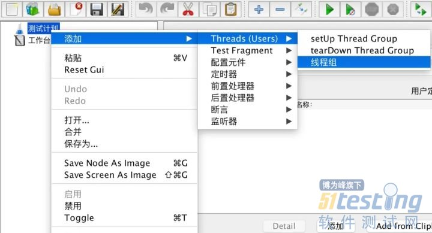
Jmeter路线。可能有些人会说,为啥不用python,相对而言高大上一些。因为公司内部现在项目有用到Jmeter,正好可以结合利用,适合自己才是最好的嘛。整体思路是Jmeter可以做
压力测试,也可以做
接口测试;Ant是基于
Java的构建工具,完成脚本执行收集结果并生成报告;Jenkins也是基于Java开发的持续集成工具。
JDK安装 下载安装包,解压到安装目录,本次用的是jdk1.8版本。 下载地址:https://www.oracle.com/java/technologies/javase/javase-jdk8-downloads.html
设置环境变量 JAVA_HOME:D:\jdk\jdk1.8.0_20_64 Path:%JAVA_HOME%\bin;%JAVA_HOME%\jre\bin CLASSPATH:.;%JAVA_HOME%lib;%JAVA_HOME%lib\tools.jar(注意最前面的.)
安装结果验证 在命令行窗口输入 java -version 然后回车,出现对应的jdk版本即为安装成功。

Jmeter安装 下载安装包,解压到自己电脑的安装目录,鉴于之前有人说找不到老版本下载地址,借此贴出来。 最新版本下载:http://jmeter.apache.org/download_jmeter.cgi 历史版本下载:https://archive.apache.org/dist/jmeter/binaries/
设置环境变量 JMETER_HOME:D:\apache-jmeter-3.1 CLASSPATH:%JMETER_HOME%\lib\ext\ApacheJMeter_core.jar;%JMETER_HOME%\lib\jorphan.jar; Path:%JMETER_HOME%\bin
安装结果验证 在命令行窗口输入 jmeter -v 然后回车,出现对应的版本即为安装成功,我这里用的是自己安装的命令行工具。

Ant安装 下载安装包,解压到安装目录。本次使用的是1.10.8版本,大家可以根据需要选择。 下载地址:http://ant.apache.org/bindownload.cgi
设置环境变量 ANT_HOME:D:\apache-ant-1.10.8 CLASSPATH:%ANT_HOME%\lib; PATH:%ANT_HOME%\bin;
安装结果验证 在命令行窗口输入 ant -v 然后回车,出现对应安装版本即为成功。
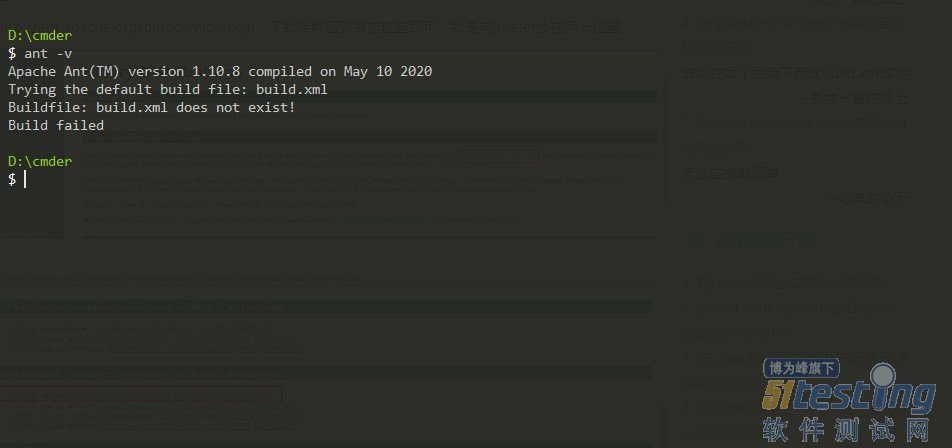
本地调试使用ant构建运行jmeter脚本
配置运行文件 将jmeter>>>extras目录下的 ant-jmeter-1.1.1.jar 文件拷贝到ant安装目录下的lib文件夹中,这样Ant运行时才能找到"org.programmerplanet.ant.taskdefs.jmeter.JMeterTask"这个类,从而成功触发JMeter脚本。
配置报告输出格式 jmeter默认保存的是csv格式的文件,我们要将其改为xml格式。在jmeter的bin目录下找到jmeter.properties并编辑,这里建议大家用vsCode或者Notepad打开。

配置编译文件 在ant的安装目录下,新建build.xml文件,然后修改文件内容。注意:在jmeter的extras目录下也有个build.xml文件,不要修改成这个文件。ant目录下这个文件是需要你自己新建并修改的。下面给出一份推荐build内容供参考,主要修改里面的jmeter版本、指定报告路径以及运行脚本路径。 <?xml version="1.0" encoding="UTF-8"?> <project name="ant-jmeter-test" default="run" basedir="."> <tstamp> <format property="time" pattern="yyyyMMddhhmm" /> </tstamp> <property name="basedirectory" value="D:\Jmeter\apache-jmeter-5.2.1\extras" /> <!-- 需要改成自己本地的 Jmeter 目录--> <property name="jmeter.home" value="D:\Jmeter\apache-jmeter-5.2.1" /> <!-- jmeter生成jtl格式的结果报告的路径--> <property name="jmeter.result.jtl.dir" value="D:\autotest\result\jtl" /> <!-- jmeter生成html格式的结果报告的路径--> <property name="jmeter.result.html.dir" value="D:\autotest\result\html" /> <!-- Name of test (without .jmx) --> <property name="test" value="Test"/> <!-- 生成的报告的前缀--> <property name="ReportName" value="TestReport" /> <!--property name="jmeter.result.jtlName" value="${jmeter.result.jtl.dir}/${time}.jtl" /> <property name="jmeter.result.htmlName" value="${jmeter.result.html.dir}/${time}.html" /--> <property name="jmeter.result.jtlName" value="${jmeter.result.jtl.dir}/${time}.jtl"/> <property name="jmeter.result.htmlName" value="${jmeter.result.html.dir}/DetailReport${time}.html"/> <property name="jmeter.result.htmlName2" value="${jmeter.result.html.dir}/SummaryReport${time}.html"/> <path id="xslt.classpath"> <fileset dir="${jmeter.home}/lib" includes="xalan*.jar"/> <fileset dir="${jmeter.home}/lib" includes="serializer*.jar"/> </path> <target name="run"> <antcall target="test" /> <antcall target="report" /> </target> <target name="test"> <taskdef name="jmeter" classname="org.programmerplanet.ant.taskdefs.jmeter.JMeterTask" /> <jmeter jmeterhome="${jmeter.home}" resultlog="${jmeter.result.jtlName}"> <!-- 声明要运行的脚本。"*.jmx"指包含此目录下的所有jmeter脚本 --> <testplans dir="D:\autotest\script" includes="*.jmx" /> </jmeter> </target> <target name="report"> <tstamp> <format property="report.datestamp" pattern="yyyy/MM/dd HH:mm" /></tstamp> <xslt classpathref="xslt.classpath" force="true" in="${jmeter.result.jtlName}" out="${jmeter.result.htmlName}" style="${jmeter.home}/extras/jmeter.results.shanhe.me.xsl"> <param name="reportDate" expression="${report.datestamp}"/> </xslt> <xslt classpathref="xslt.classpath" force="true"
in="${jmeter.result.jtlName}" out="${jmeter.result.htmlName2}" style="${jmeter.home}/extras/jmeter-results-detail-report_21.xsl"> <param name="showData" expression="${show-data}"/> <param name="titleReport" expression="${ReportName}${time}"/> <param name="dateReport" expression="${report.datestamp}"/> </xslt> <copy todir="${jmeter.result.html.dir}"> <fileset dir="${jmeter.home}/extras"> <include name="collapse.png" /> <include name="expand.png" /> </fileset> </copy> </target> </project>
执行测试并查看结果 在build.xml所在目录(我这里就是ant的安装目录)打开命令行窗口,输入 ant 然后回车,执行成功会出现如下所示内容。

打开build.xml文件中指定的结果存放路径,查看是否生成了html和jtl文件。


优化测试报告 由于jmeter原始的测试报告信息不太符合项目需要,我对报告模板做了简单修改,大家可以根据实际情况再次调整。 下载地址:https://pan.baidu.com/s/1TwCe9cPgxmr55NUN4zWeKA 提取码:g8wc 下载完成,将文件放入jmeter extras目录下,打开build.xml文件,设置文件路径。
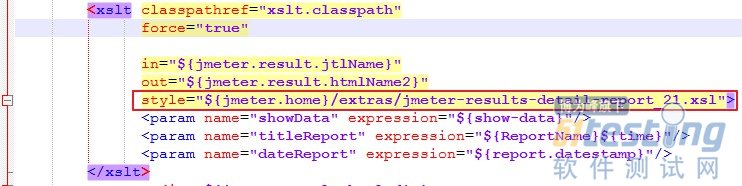
打开jmeter.properties文件,设置测试报告的输出内容,将需要的结果置为true并去掉#。

本文内容不用于商业目的,如涉及知识产权问题,请权利人联系51Testing小编(021-64471599-8017),我们将立即处理
权威发布,测试选择不纠结!第15届软件测试行业报告,直击行业发展,把握未来方向!