遇到的问题 本次安装配置及使用RobotFramework过程中遇到了以下几个问题: 1、报Building wheel for robotframework-ride (setup.py) ... error或Running setup.py install for robotframework-ride ... error错误。
处理方法:
python环境问题,先执行命令pip freeze > requirements.txt备份已安装的pip库,然后卸载并重新安装python,再次执行安装robotframework相关命令,验证robotframework安装成功后,执行命令pip install -r requirements.txt将备份的pip库重新安装。 2、未出现创建ride桌面快捷方式提示,桌面未生成快捷图标.
处理方法:首先在python安装路径中找到ride.py,通常路径是……\Python\Scripts\ride.py,请根据自己实际安装路径查找,然后复制路径,在cmd命令窗口运行python ……\Python\Scripts\ride.py会打开ride窗口,通过菜单功能创建快捷方式,点击【Tools】→【Create RIDE Desktop Shortcut】,以后就可以使用桌面图标运行啦。 3、缺少Open Browser关键字。
处理方法:robotframework或robotframework-ride版本问题,通常升级或降级版本可解决,本次是升级robotframework-ride到Beta版本2.0后,问题解决。 4、按Ctrl+Shift+Space键未出现关键字联想提示。
处理方法:可能是快捷键被占用,切换输入法后恢复正常,按Ctrl+Shift+Space出现了关键字提示。 5、导包后关键字仍不可使用.
处理方法:安装第三方库,导入Library后仍红色报错,建议保存脚本后关闭RIDE后重新打开,然后重新导入,通常可解决问题。
Jenkins配置 Jenkins安装就不介绍了!建议在官网下载LTS版进行安装,安装插件时选择“安装推荐插件”,安装完成后开始配置。
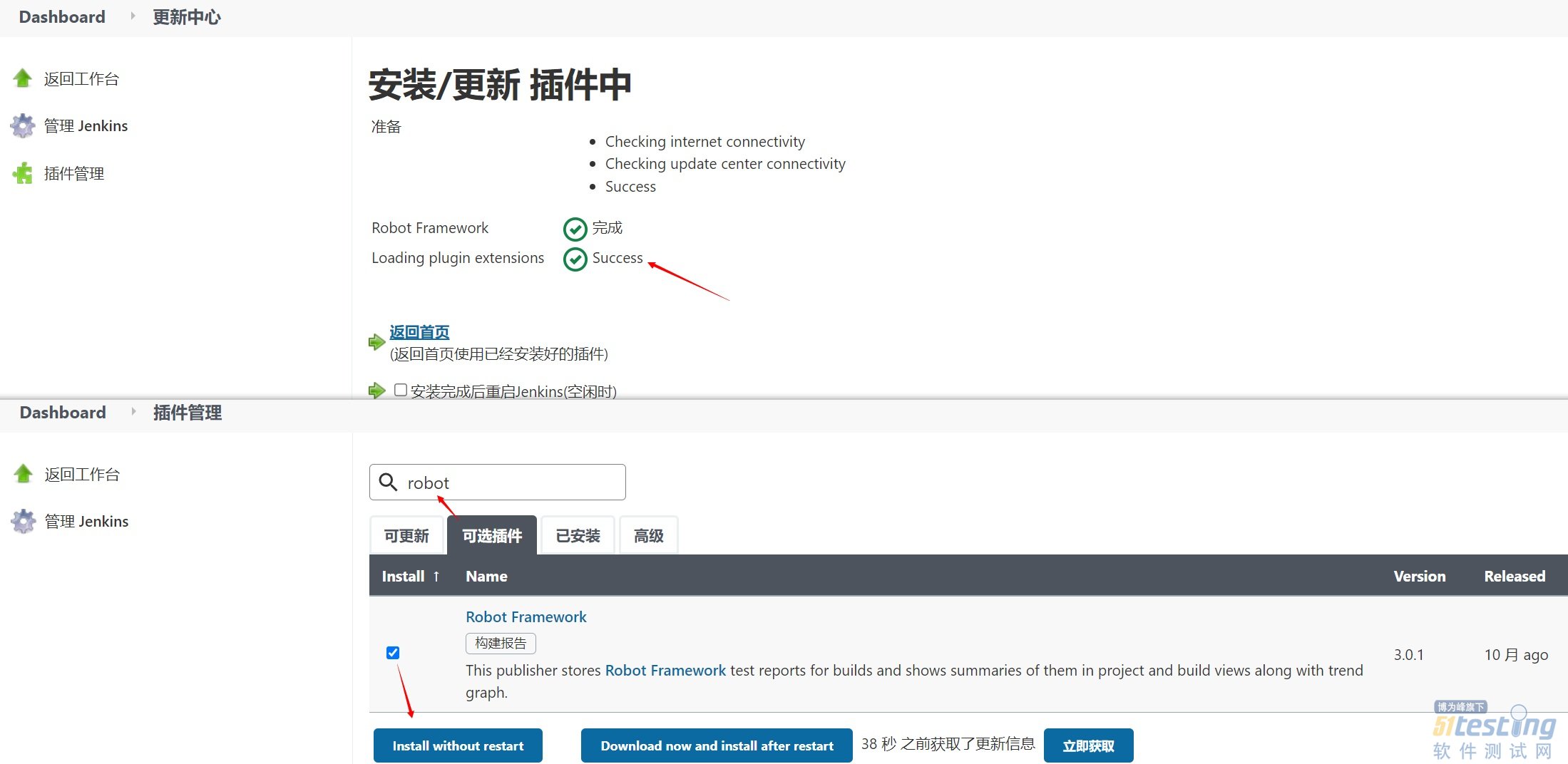
RobotFramework项目配置 进入插件管理页面,在“可选插件”中搜索“Robot Framework”,勾选后点击【Install without restart】,建议安装完成后重启Jenkins。
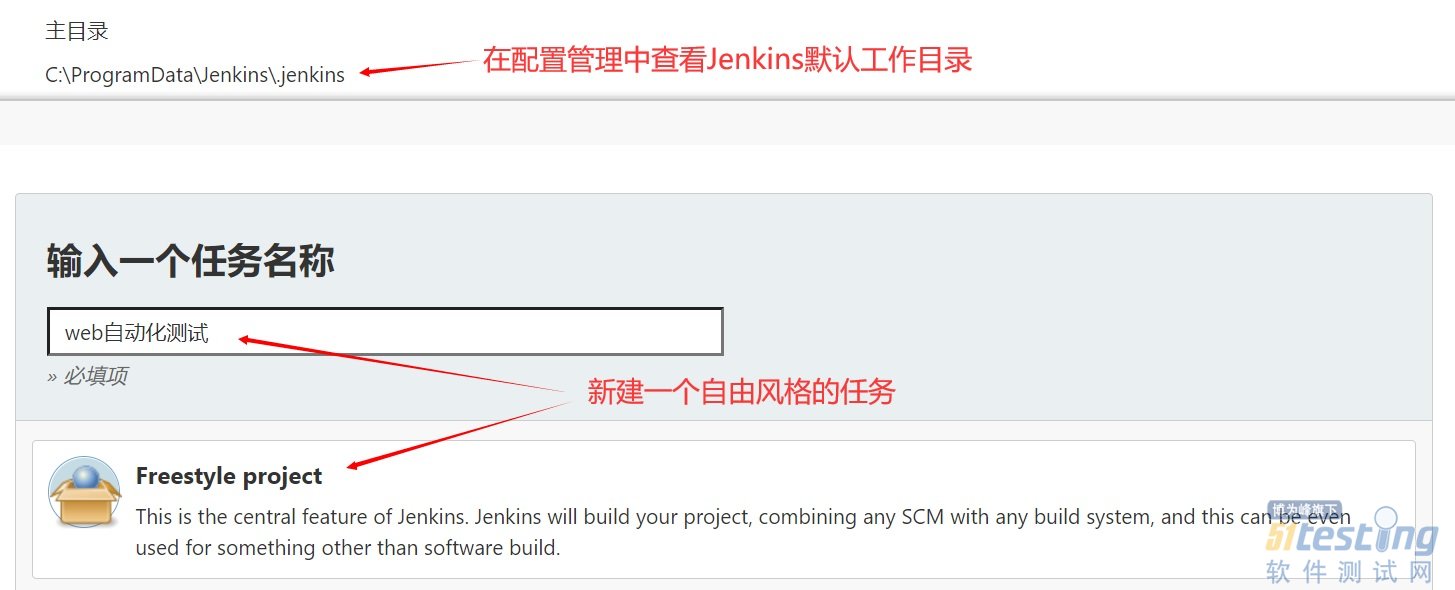
 查看并复制Jenkins的默认工作空间,然后新建一个自由风格的项目:
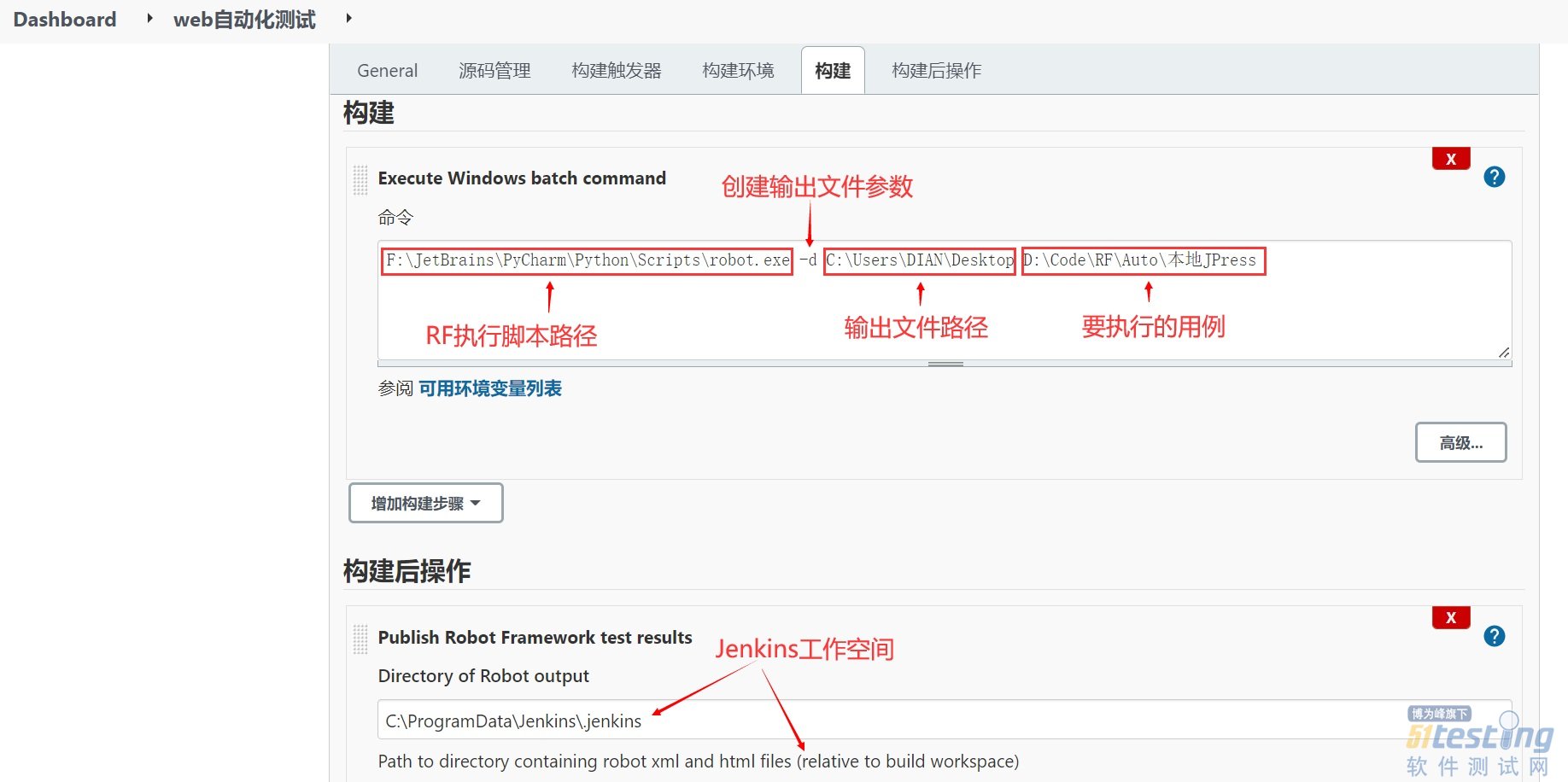
  “增加构建步骤”选择【Execute
 Windows batch command】,填写执行命令,路径请根据实际环境进行修改,若执行用例只选择到目录,则执行当前目录下所有的
测试用例,要执行的用例可选择到具体的测试套件,比如:"D:\Code\RF\Auto\本地JPress\我的文章\文章套件.robot",构建后操作必须填写Jenkins的工作目录,否则会执行失败。
 应用保存后就可以开始执行构建任务,配置正确就会执行成功啦!
 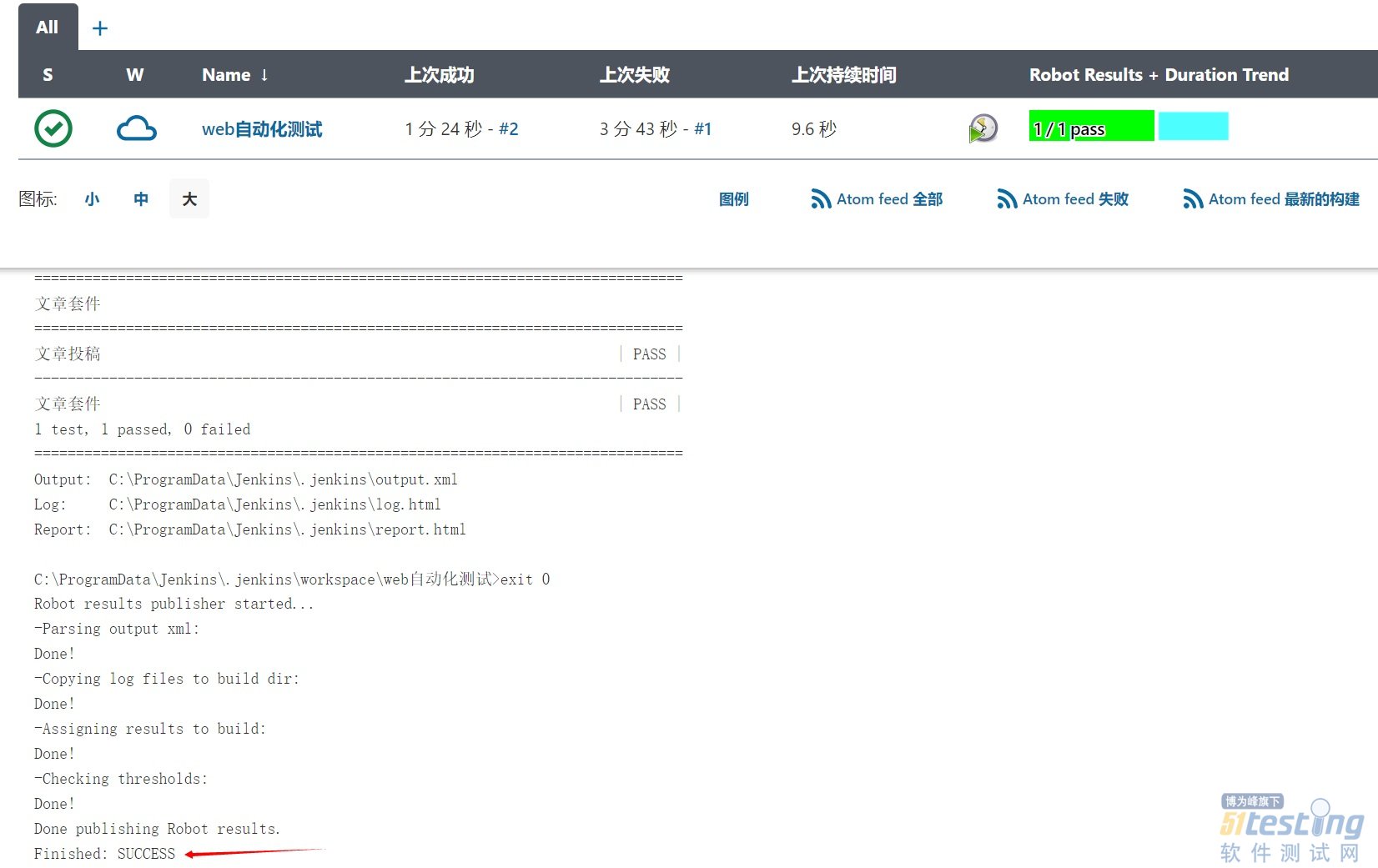 至此Jenkins+RobotFramework配置就完成啦,当然还可以添加定时构建、邮件通知等之类的操作。
 Jenkins定时构建 进入项目配置页面,【构建触发器】中勾选“Build periodically”,可以点击蓝色背景的小问号查看帮助,里面有示例。 具体划分了5个字段,从前到后表示分时天月周,比如以下规则。 H/5 * * * *
表示每5分钟构建一次 H 20 * * *
表示每天20点构建一次 H H/2 * * *
表示每两小时构建一次 H(0-29)/10 * * * *
表示每小时的前29分钟内每10分钟执行一次 ……
Jenkins邮件通知 进入系统配置页面,找到【Jenkins Locaction】项填入“Jenkins URL”和“系统管理员邮件地址”,邮件有系统管理员负责发送。
 找到【Extended E-mail Notification】项,填写SMTP服务及端口(以QQ邮箱为例),添加并凭据。
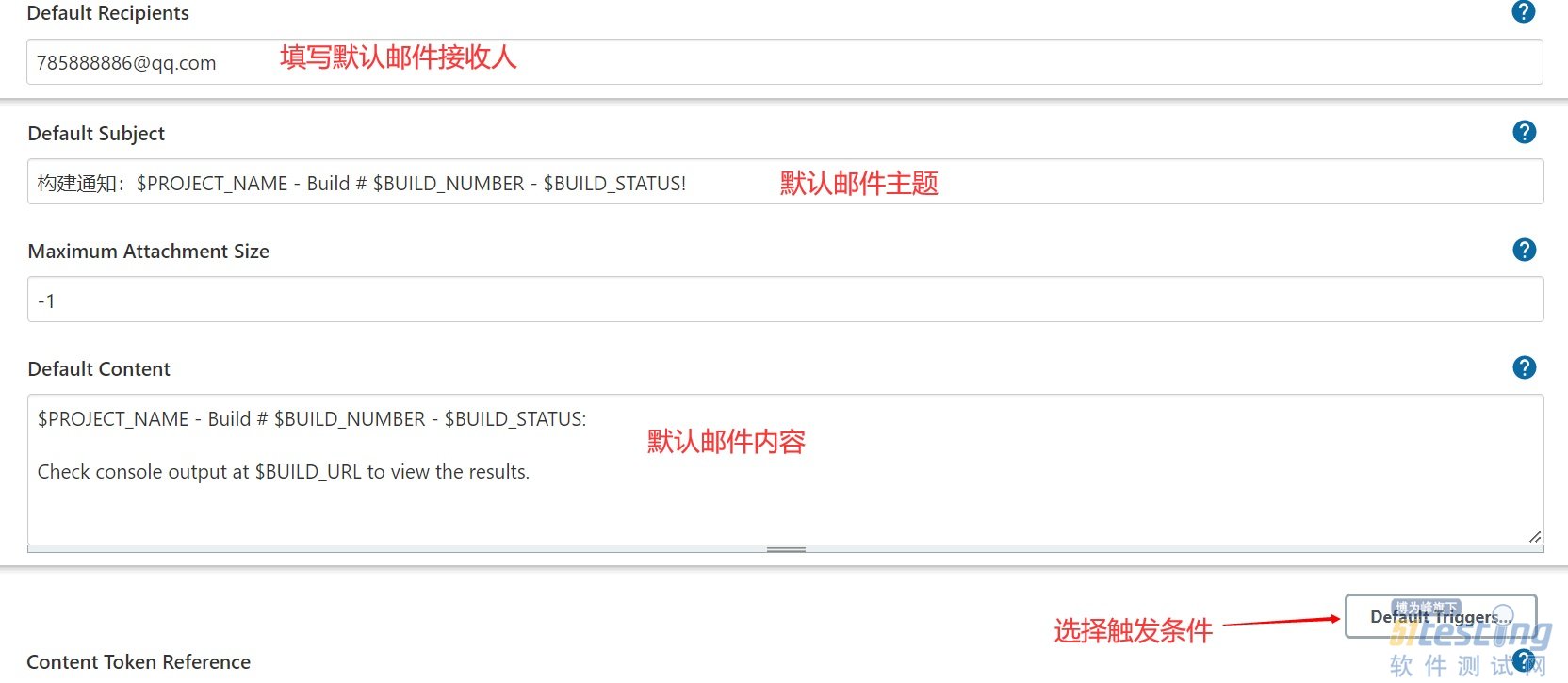
  继续在【Extended E-mail Notification】下配置默认邮件接收人、默认邮件主题、默认邮件内容,并选择触发邮件条件。
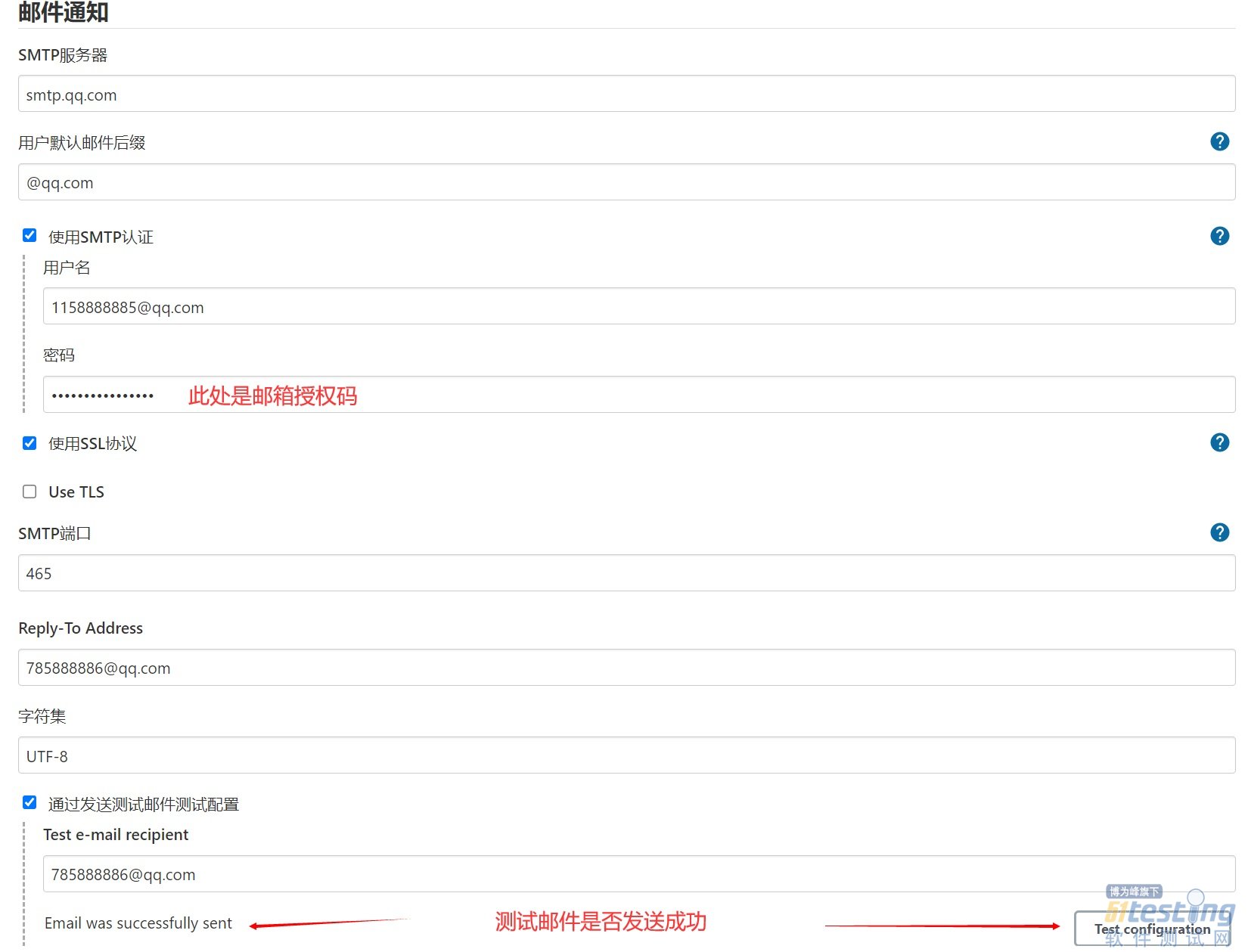
  然后选择找到【邮件通知】项,配置邮箱服务器、后缀、端口及邮箱账号和授权码,授权码请在登录邮箱配置,登录邮箱是配置的系统管理员邮箱,然后配置邮件接收人地址,可勾选“通过发送测试邮件测试配置”验证邮件配置时候正确,然后点击应用保存,完成系统配置。
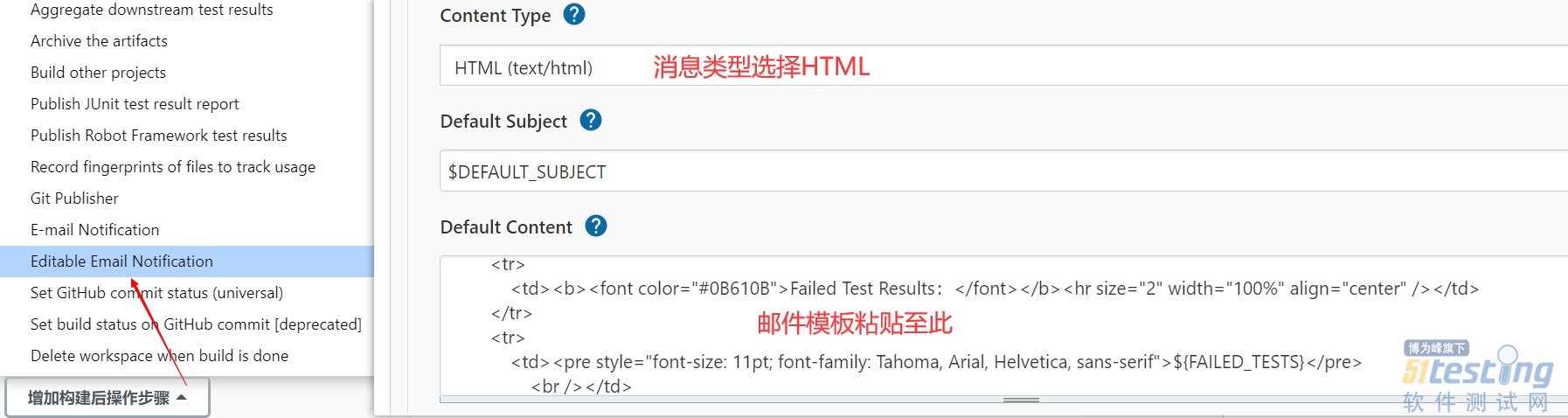
  接下来进行项目配置,进入项目配置页面,找到【增加构建后操作步骤】,选择【Editable Email Notification】,配置项不进行任何修改直接应用保存,接收到的就是默认的邮件格式,修改消息类型为HTML,将模板内容粘贴到Default Content中接收到的邮件就是模板样式。
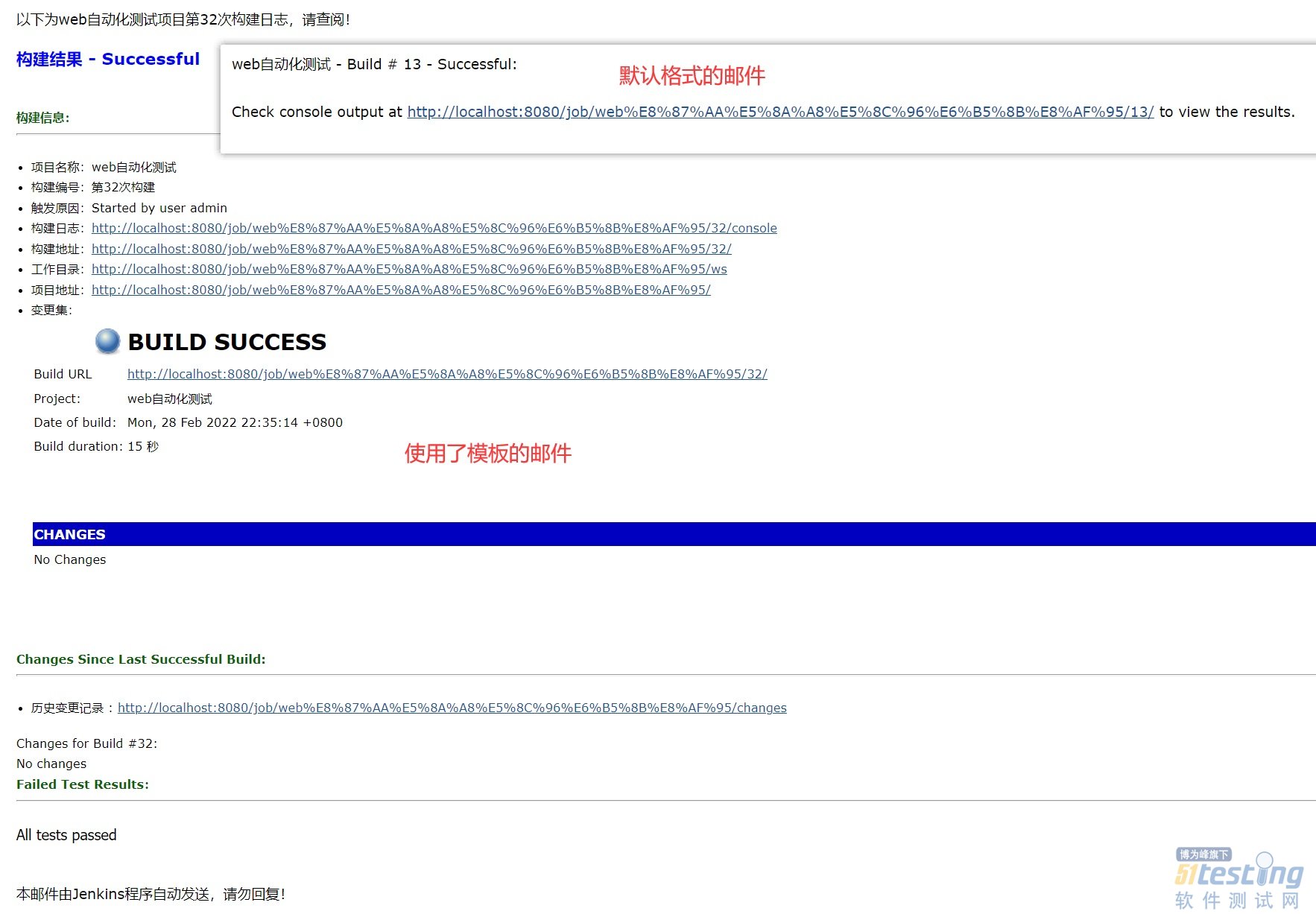
  下图是使用默认邮件格式与使用了邮件模板所收到的邮件截图。
  邮件模板网上有很多,请自行问度娘,有能力也可以自己写个邮件模板,以下是本次使用的邮件模板代码: <!DOCTYPE html> <html> <head> <meta charset="UTF-8"> </head> <body leftmargin="8" marginwidth="0" topmargin="8" marginheight="4" offset="0"> <table width="95%" cellpadding="0" cellspacing="0" style="font-size: 11pt; font-family: Tahoma, Arial, Helvetica, sans-serif"> <tr>以下为${PROJECT_NAME }项目第${BUILD_NUMBER}次构建日志,请查阅! </tr> <tr> <td><h2><font color="#0000FF">构建结果 - ${BUILD_STATUS}</font></h2></td> </tr> <tr> <td><br /> <b><font color="#0B610B">构建信息:</font></b><hr size="2" width="100%" align="center" /></td> </tr> <tr> <td> <ul> <li>项目名称:${PROJECT_NAME}</li> <li>构建编号:第${BUILD_NUMBER}次构建</li> <li>触发原因:${CAUSE}</li> <li>构建日志:<a href="${BUILD_URL}console">${BUILD_URL}console</a></li> <li>构建地址:<a href="${BUILD_URL}">${BUILD_URL}</a></li> <li>工作目录:<a href="${PROJECT_URL}ws">${PROJECT_URL}ws</a></li> <li>项目地址:<a href="${PROJECT_URL}">${PROJECT_URL}</a></li> <li>变更集:${JELLY_SCRIPT,template="html"}</li> </ul> </td> </tr> <tr> <td><b><font color="#0B610B">Changes Since Last Successful Build:</font></b><hr size="2" width="100%" align="center" /></td> </tr> <tr> <td> <ul> <li>历史变更
记录 : <a href="${PROJECT_URL}changes">${PROJECT_URL}changes</a></li> </ul> ${CHANGES_SINCE_LAST_SUCCESS,reverse=true, format="Changes for Build #%n:<br />%c<br />",showPaths=true,changesFormat="<pre>[%a]<br />%m</pre>",pathFormat="%p"} </td> </tr> <tr> <td><b><font color="#0B610B">Failed Test Results:</font></b><hr size="2" width="100%" align="center" /></td> </tr> <tr> <td><pre style="font-size: 11pt; font-family: Tahoma, Arial, Helvetica, sans-serif">${FAILED_TESTS}</pre> <br /></td> </tr> </table> <tr>本邮件由Jenkins程序自动发送,请勿回复!</tr> </body> </html>
本文内容不用于商业目的,如涉及知识产权问题,请权利人联系51Testing小编(021-64471599-8017),我们将立即处理
权威发布,测试选择不纠结!第15届软件测试行业报告,直击行业发展,把握未来方向!